
Dodajte sadržaj
Dodajte fotografije ili video koje želite prikazati.
Sadržaj pod kontrolom
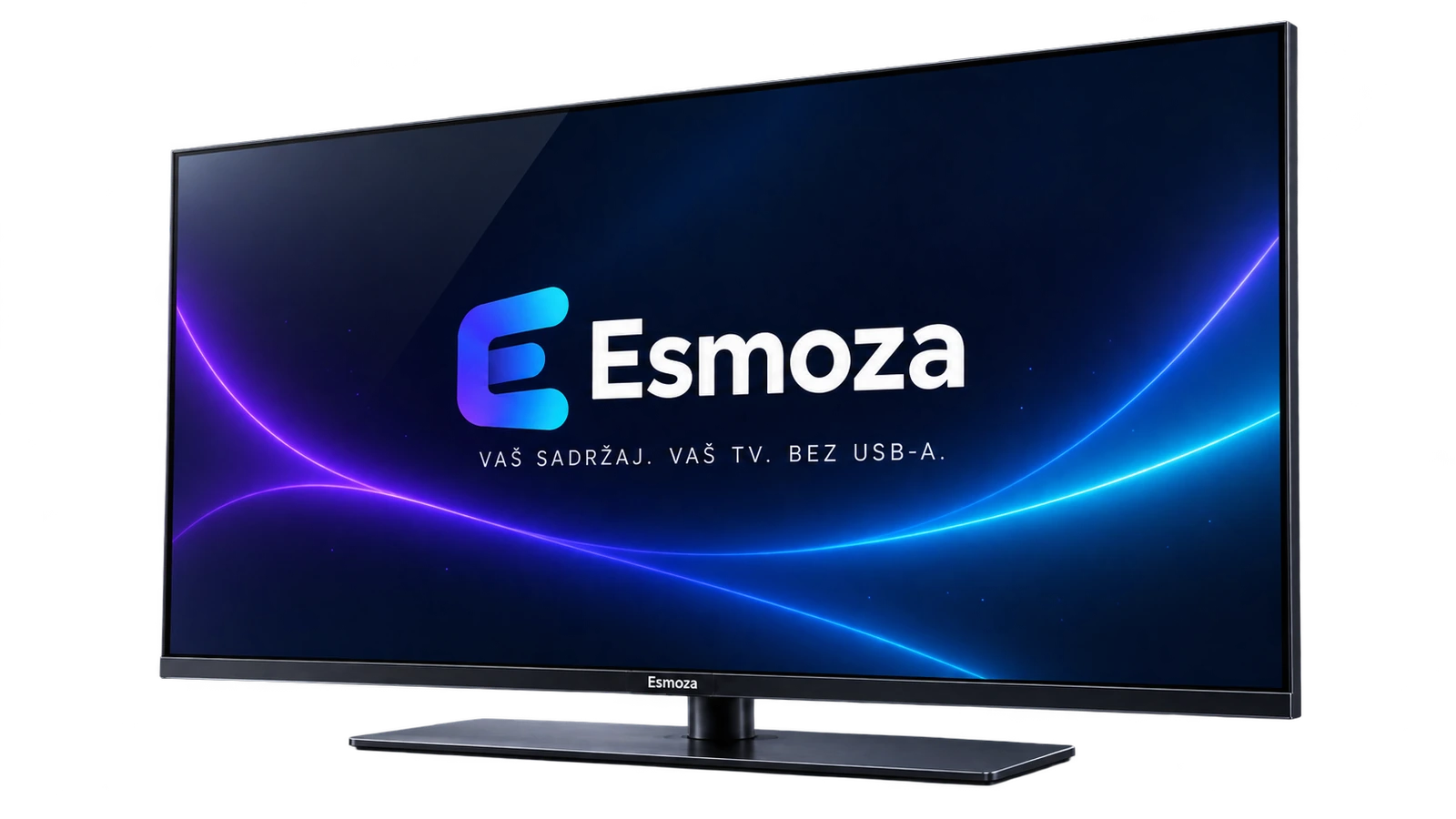
Dodajte slike i video iz browsera, odaberite ekran i promijenite šta se prikazuje na daljinu — na jednom ili više TV ekrana, bez USB rutine.

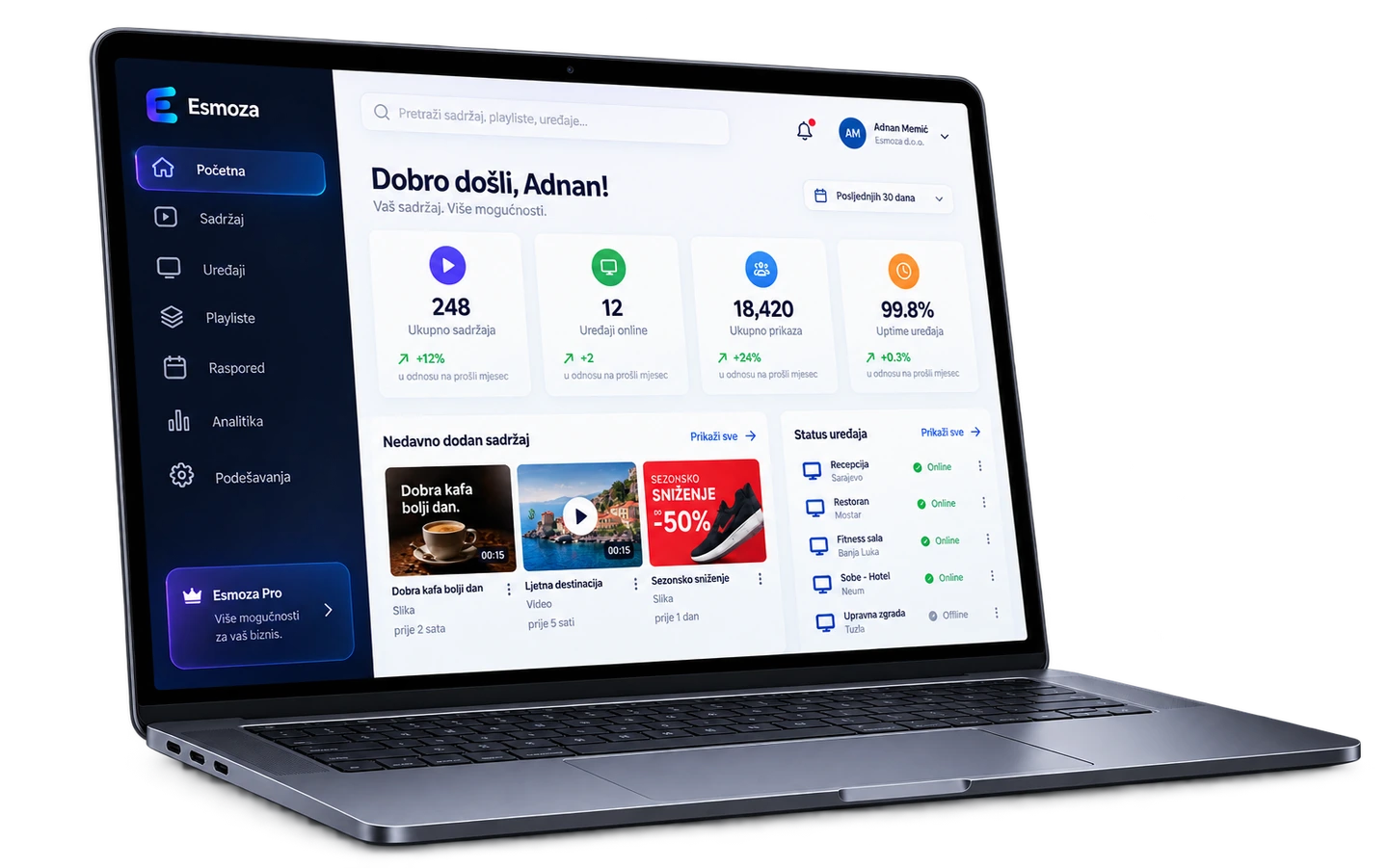
Bez obilaska svakog ekrana
Nova akcija, dnevna ponuda, obavijest ili video ne bi trebali značiti odlazak do TV-a. Kada imate više ekrana, ručna USB rutina se samo ponavlja.
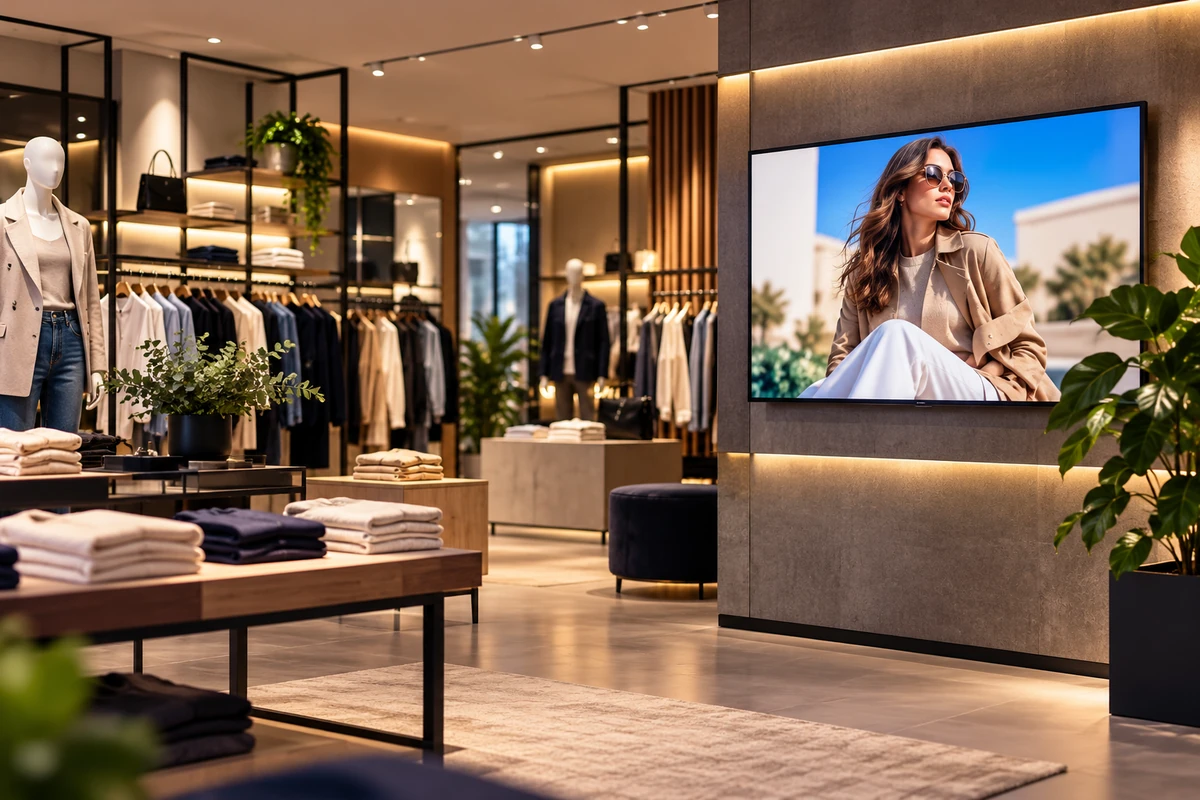
Jednostavan postupak
Iz browsera od sadržaja do povezanog TV ekrana.
Dodajte fotografije ili video koje želite prikazati.
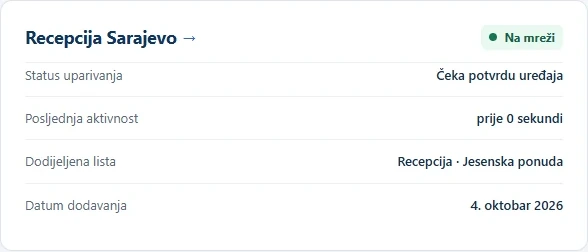
Izaberite TV ekran na kojem želite napraviti promjenu.
Povezani ekran preuzima sadržaj bez USB-a i odlaska do TV-a.
Jedno mjesto, više ekrana
Počnite s jednim ekranom ili upravljajte s više povezanih ekrana iz istog pregleda. Ekran birate pojedinačno kada želite promijeniti sadržaj.
Promijenite ono što se vidi
Sadržaj organizujete na jednom mjestu, a zatim ga mijenjate na ekranima kad vam treba.
Dodajte vizuelni sadržaj za prikaz.
Organizujte sadržaj u redoslijed.
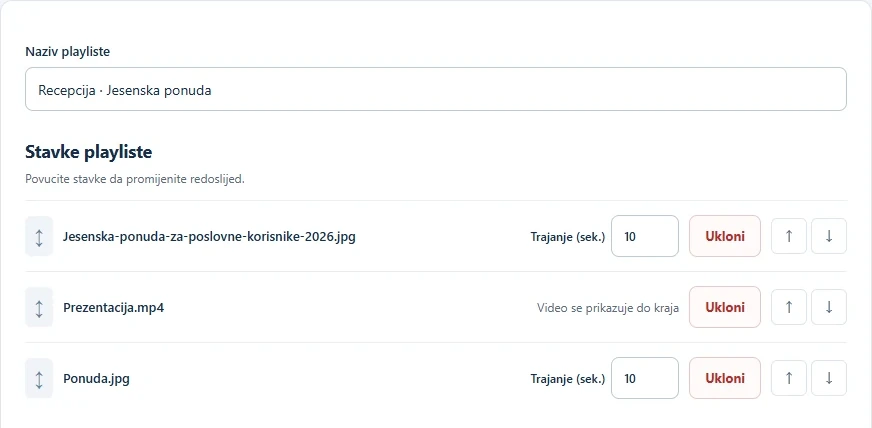
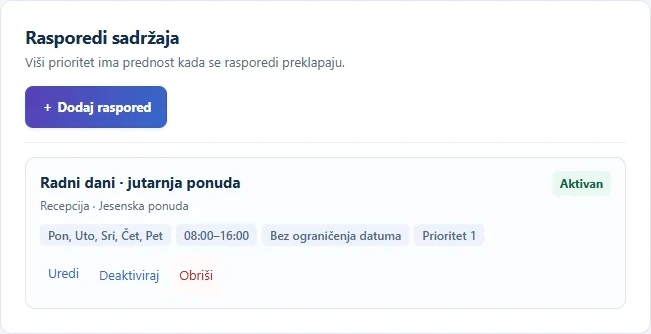
Odredite kada se sadržaj prikazuje.
Praktične promjene, bez USB-a
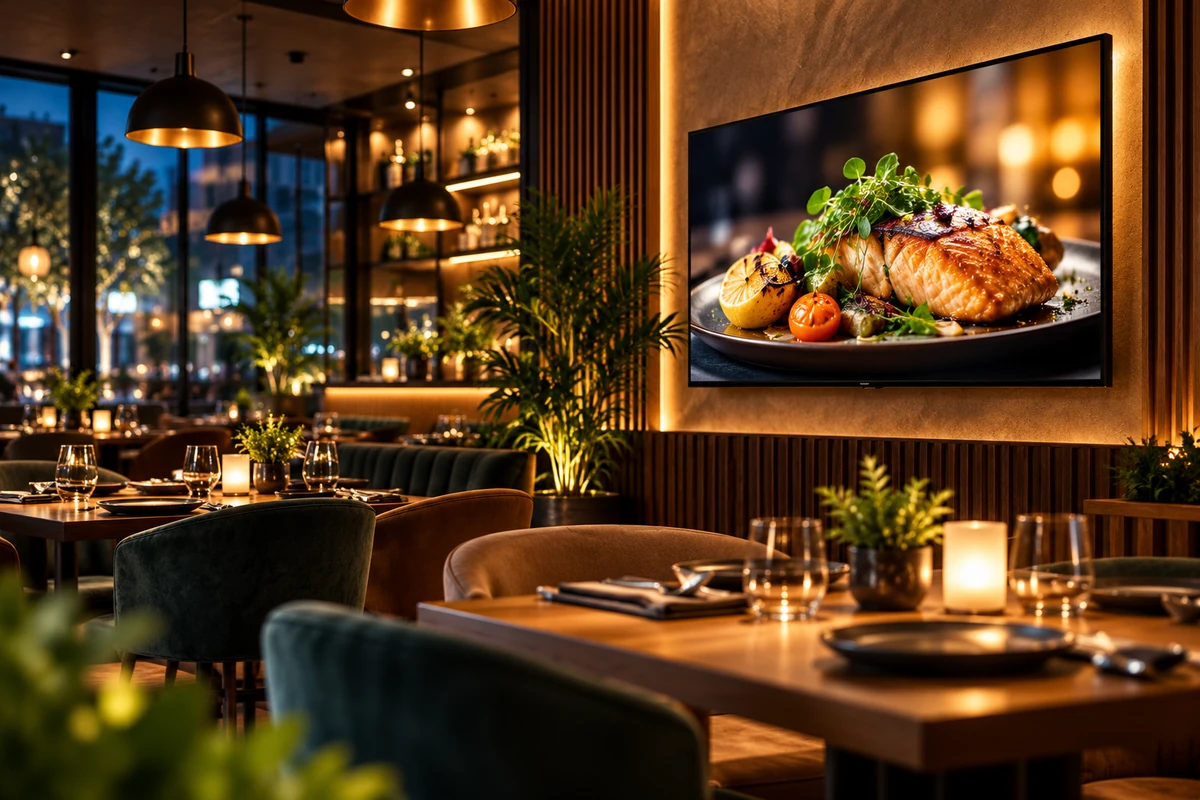
Promijenite dnevnu ponudu kada počne ručak.
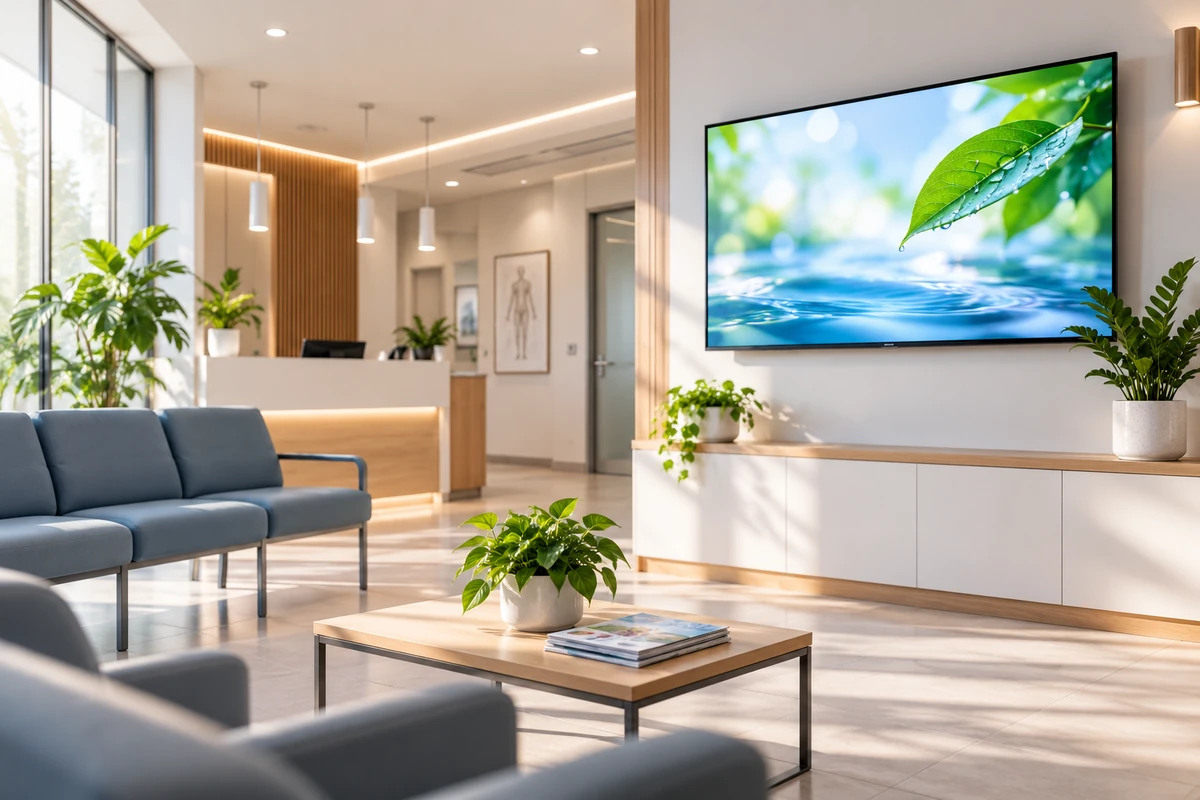
Ažurirajte obavijesti u čekaonici bez obilaska ekrana.
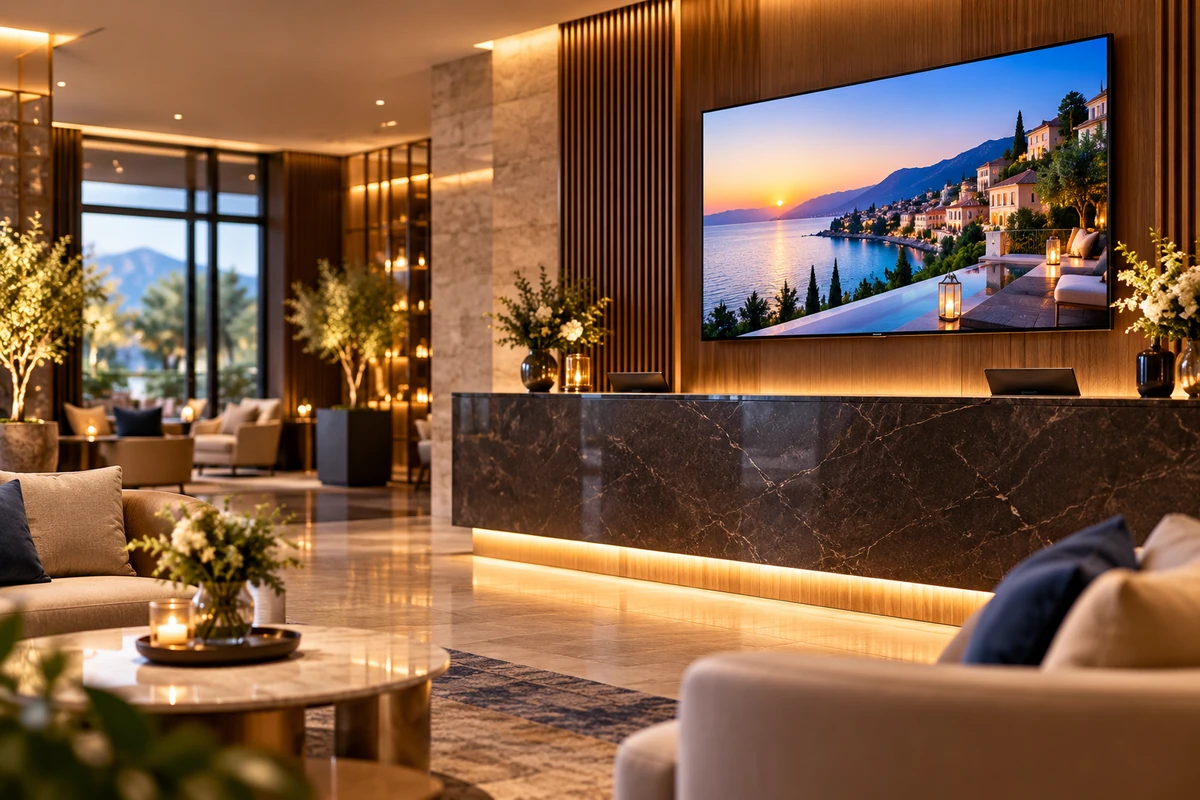
Prikažite aktuelne informacije u zajedničkim prostorima.
Kako sve radi
Na podržanom Android TV ili Google TV uređaju radi Esmoza TV aplikacija, dok sadržajem upravljate putem web platforme.
Pitanja i odgovori
Kratki odgovori o promjeni sadržaja na daljinu.
Dodajte sadržaj u browseru, odaberite povezani ekran i objavite promjenu na daljinu.
Ne. Sadržaj dodajete i mijenjate iz browsera, bez odlaska do TV-a s USB uređajem.
Da. Jednim ili više povezanih TV ekrana upravljate s istog mjesta.
Da. Nakon što odaberete ekran, sadržaj mijenjate na daljinu putem browsera.
Da. U Esmozu možete dodati fotografije i MP4 video sadržaj za prikaz na povezanom TV ekranu.
Da. Rasporedom prikazivanja određujete kada se sadržaj prikazuje.
Nakon što je sadržaj preuzet, TV aplikacija može nastaviti prikazivati lokalno sačuvani sadržaj dok se veza ne vrati.
Potreban vam je podržani Android TV ili Google TV uređaj s Esmoza TV aplikacijom.

Manje obilazaka, više kontrole
Počnite s postojećim TV ekranom i upravljajte prikazivanjem na daljinu.
Isprobaj Esmozu besplatno