Za povremenu promjenu jednog ekrana USB može djelovati dovoljno jednostavno. Međutim, čim sadržaj treba mijenjati češće, na više mjesta ili u toku radnog dana, taj postupak postaje nepotreban posao. Rješenje nije u složenijem USB workflowu, nego u načinu na koji sadržaj stiže do TV-a.
Zašto USB brzo postane nepraktičan
USB postupak je poznat: pripremite datoteku, kopirate je na uređaj, odete do TV-a i ručno zamijenite prethodni sadržaj. Za jednu rijetku promjenu to nije veliki problem. Međutim, kada se poruka mijenja tokom sedmice, taj kratki zadatak brzo postane niz prekida u radu.
Posebno se osjeti kada treba brzo objaviti novu obavijest, promijeniti fotografiju proizvoda ili zamijeniti video. Neko mora fizički doći do ekrana, pronaći pravi ulaz i provjeriti da li se novi sadržaj zaista prikazuje. Kod više TV-ova isti koraci se ponavljaju, pa nije lako osigurati da svi ekrani prikazuju istu, aktuelnu poruku.
Tu su i sitne, ali česte greške: na USB-u ostane stara verzija datoteke, video se ne pokrene kako je očekivano ili se promjena napravi na jednom ekranu, a zaboravi na drugom. Što više osoba učestvuje u tom postupku, teže je znati koji je sadržaj trenutno aktivan. Centralno upravljanje ne uklanja potrebu da sadržaj bude dobro pripremljen, ali uklanja fizički korak koji se stalno ponavlja.
USB zato i dalje može biti razuman izbor ako imate jedan lako dostupan ekran i sadržaj se gotovo nikada ne mijenja. Za ekran koji prati svakodnevno poslovanje praktičnije je imati sadržaj dostupan iz browsera.
Kako prikazivati sadržaj bez USB-a
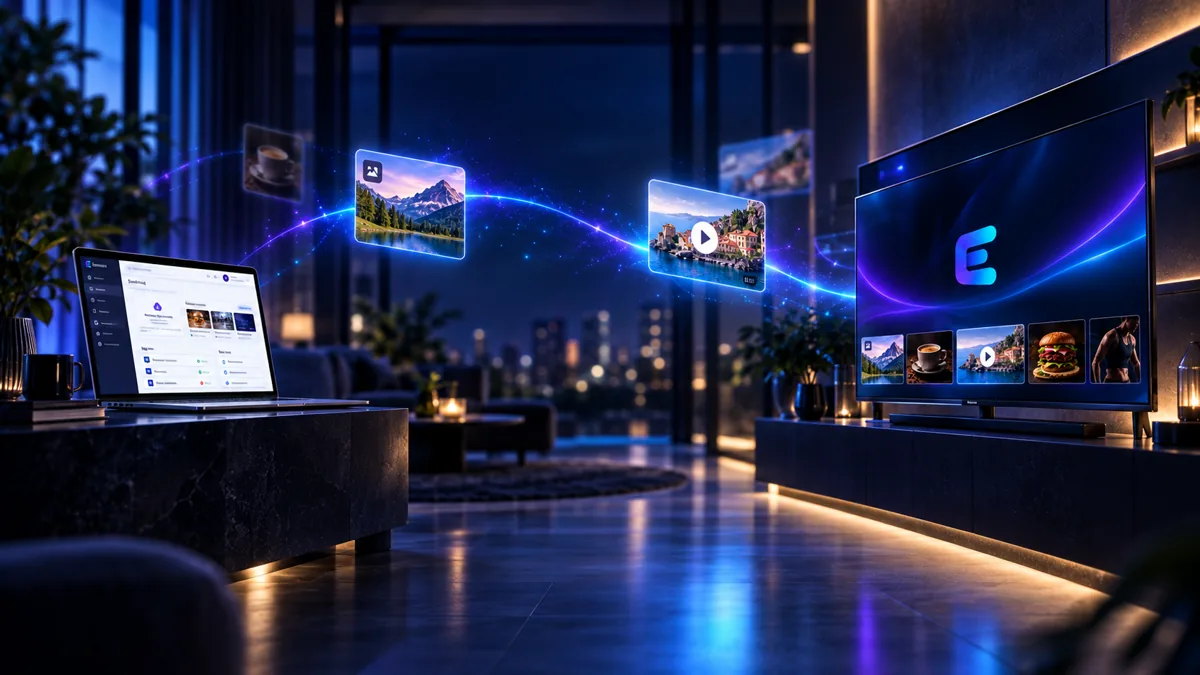
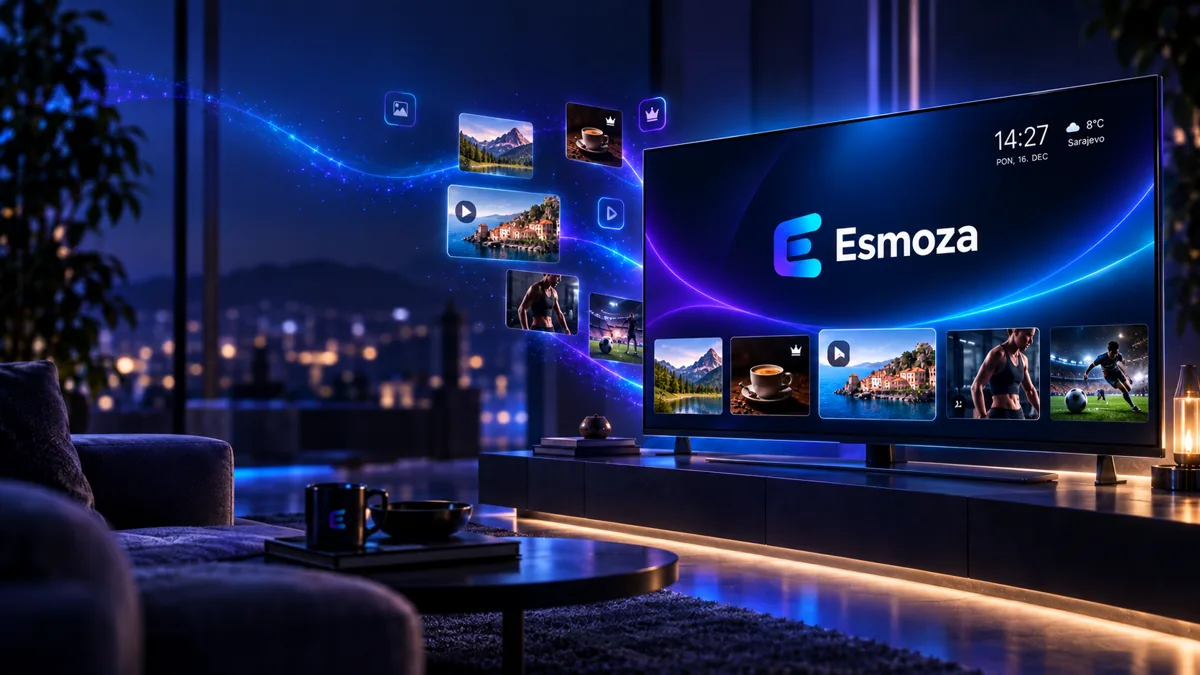
Osnovni model je jednostavan: browser → platforma → TV aplikacija → ekran. U browseru dodate sadržaj i odaberete povezani ekran. TV aplikacija zatim preuzima odabrani sadržaj i prikazuje ga na TV-u.
To nije isto što i privremeno slanje nečega sa telefona ili računara na TV. Privremeni prikaz može biti koristan za sastanak ili jednu prezentaciju, dok poslovni ekran obično treba stabilno prikazivati sadržaj i kada vlasnik nije pored njega. Browser-based upravljanje služi upravo održavanju tog trajnog prikaza.
Drugim riječima, TV nije samo dodatni monitor koji zavisi od nečijeg telefona ili laptopa. Nakon povezivanja, aplikacija na TV-u ima svoju ulogu u prikazu sadržaja koji ste odabrali. Zato je ovaj model prikladniji kada ekran stoji iza pulta, u čekaonici, lobiju ili drugom mjestu gdje treba raditi bez stalne prisutnosti osobe koja upravlja sadržajem.
Takav pristup je dio onoga što se naziva digital signage: sadržaj na poslovnom ekranu mijenja se centralno, umjesto fizičkom zamjenom datoteke na svakom TV-u.
Kako izgleda promjena slike ili videa u praksi
- U browseru dodate fotografiju ili MP4 video koji želite prikazati.
- Odaberete sadržaj ili ga organizujete u playlistu kada želite više stavki redom.
- Izaberete jedan ili više već povezanih ekrana.
- Objavite promjenu odmah ili, kada je to korisno, odredite raspored prikazivanja.
- TV aplikacija preuzima odabrani sadržaj i prikazuje ga na ekranu.
To znači da promjena ne zavisi od toga ko je tog dana u blizini TV-a. Kada se poruka promijeni, isti postupak ponovite iz browsera. Za praktičan pregled ovog toka pogledajte upravljanje TV ekranima na daljinu.
Šta vam je potrebno
Potreban vam je podržani Android TV ili Google TV uređaj, internet veza za početno povezivanje i preuzimanje sadržaja, te pristup Esmoza računu kroz browser. Na TV-u Esmoza TV aplikacija prikazuje kod za uparivanje koji povezuje konkretni ekran s vašim računom.
Nakon uparivanja sadržaj dodajete kroz browser, bilo sa računara, telefona ili tableta. Poseban računar ne mora ostati pored TV-a: podržani TV uređaj s aplikacijom služi za sam prikaz. Detaljnije postavljanje opisano je u vodiču za digital signage za Android TV i Google TV.
Važno je ne pretpostaviti da svaki Android TV model radi jednako. Zato prije početka provjerite da li je uređaj podržan i da li ima stabilnu vezu tamo gdje će ekran stajati.
Šta se dešava ako internet privremeno nestane
Nakon što TV aplikacija preuzme sadržaj, prethodno preuzet sadržaj može nastaviti lokalno da se prikazuje tokom privremenog prekida veze. To pomaže da ekran ne ostane prazan samo zato što je veza nakratko nedostupna.
Ipak, offline prikaz nije zamjena za internet vezu. Dok je ekran odspojen ne možete poslati novu promjenu, preuzeti novi video niti očekivati novu sinhronizaciju. Kada se veza vrati, sadržaj se ponovo može ažurirati kroz uobičajeni postupak.
Kada je upravljanje bez USB-a posebno korisno
Restoran ili kafić može promijeniti dnevnu ponudu ili večernju poruku. Prodavnica može zamijeniti akciju ili istaknuti novi proizvod. Hotel može ažurirati informacije za goste, a ordinacija opću obavijest u čekaonici. U svakom slučaju ekran prikazuje opći sadržaj koji se može pripremiti unaprijed.
Korist je još jasnija kada postoji više TV-ova: jedan uz ulaz, drugi kod kase ili recepcije, treći u zajedničkom prostoru. Ne morate imati veliku mrežu ekrana da biste dobili vrijednost; i dva ili tri povezana TV-a lakše ostaju usklađena kada ih birate iz istog pregleda.
USB ili upravljanje na daljinu – šta odabrati?
USB
Razuman je kada postoji samo jedan ekran, sadržaj se gotovo nikada ne mijenja, a fizički pristup TV-u je jednostavan. Mana nastaje čim promjene postanu redovne ili kada više ekrana mora prikazivati istu poruku.
Upravljanje na daljinu
Praktičnije je kada sadržaj često mijenjate, imate više ekrana, TV nije lako dostupan ili želite koristiti playliste i raspored. Promjenu pripremate tamo gdje ste, bez ponavljanja USB postupka na svakom uređaju.
Kako početi
Počnite s jednim sadržajem i jednim povezanim ekranom. Dodajte fotografiju ili video, provjerite prikaz, pa po potrebi organizujte playliste i raspored. Esmoza je namijenjena upravo tom jednostavnom toku: sadržaj pripremate u browseru, a TV prikazuje ono što odaberete.
Na kraju provjerite stvarni prikaz, a ne samo datoteku na računaru. Svjetlo u prostoru, udaljenost gledanja i vrijeme koje osoba provede pored ekrana mijenjaju način na koji se poruka doživljava. Kratka provjera s nekim ko nije pripremao sadržaj često otkrije šta treba pojednostaviti prije nego sadržaj ostane aktivan.