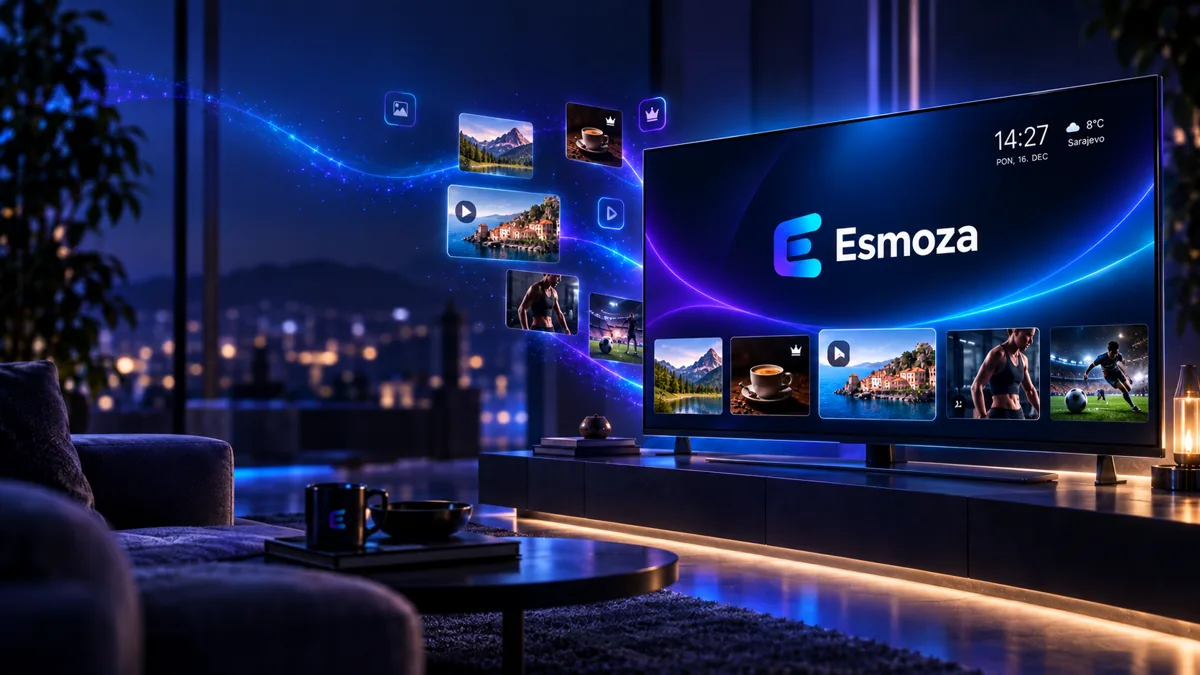
Android TV je mnogim poslovima već dostupan kao običan TV uređaj. Uz odgovarajuću aplikaciju i podržan uređaj, isti ekran može služiti za prikaz ponuda, obavijesti, fotografija ili video sadržaja. Ključna promjena nije u samom televizoru, već u tome kako sadržaj do njega stiže.
Može li Android TV služiti kao digital signage ekran?
Može, kada koristite podržani Android TV ili Google TV uređaj i TV aplikaciju namijenjenu trajnom prikazu sadržaja. To nije isto što i povremeno puštanje videa s telefona. Digital signage ekran ostaje povezan, ima svoj odabrani sadržaj i može nastaviti prikaz bez toga da neko stalno stoji pored njega.
Takvo rješenje ima smisla za ekran na ulazu, iza pulta, u čekaonici ili zajedničkom prostoru. Ako želite širi uvod u kategoriju, pročitajte šta je digital signage.
Šta vam je potrebno
- Podržani Android TV ili Google TV uređaj.
- Internet veza za povezivanje i preuzimanje sadržaja.
- Esmoza TV aplikacija na ekranu.
- Pristup računu kroz browser.
- Kod za uparivanje kojim se konkretni ekran povezuje s računom.
Ovo ne znači da svaki Android TV model radi jednako. Prije kupovine ili postavljanja provjerite podršku uređaja, dostupnost aplikacije i kvalitet mreže tamo gdje će TV stajati.
Kako izgleda postavljanje
Prvo instalirate TV aplikaciju na podržani uređaj. Aplikacija prikazuje kod za uparivanje, a taj kod unesete u browseru na svom računu. Time se ne povezuje samo model TV-a nego konkretan ekran koji želite odabrati pri objavi sadržaja.
Nakon toga dodate fotografiju ili MP4 video, po potrebi ih složite u playlistu i birate ekran. Postupak je dovoljno jednostavan za prvi ekran, ali ostaje praktičan i kada kasnije dodate drugi ili treći TV. Detalje o uređajima i uparivanju objašnjava stranica digital signage za Android TV i Google TV.
Kako se sadržaj kasnije mijenja
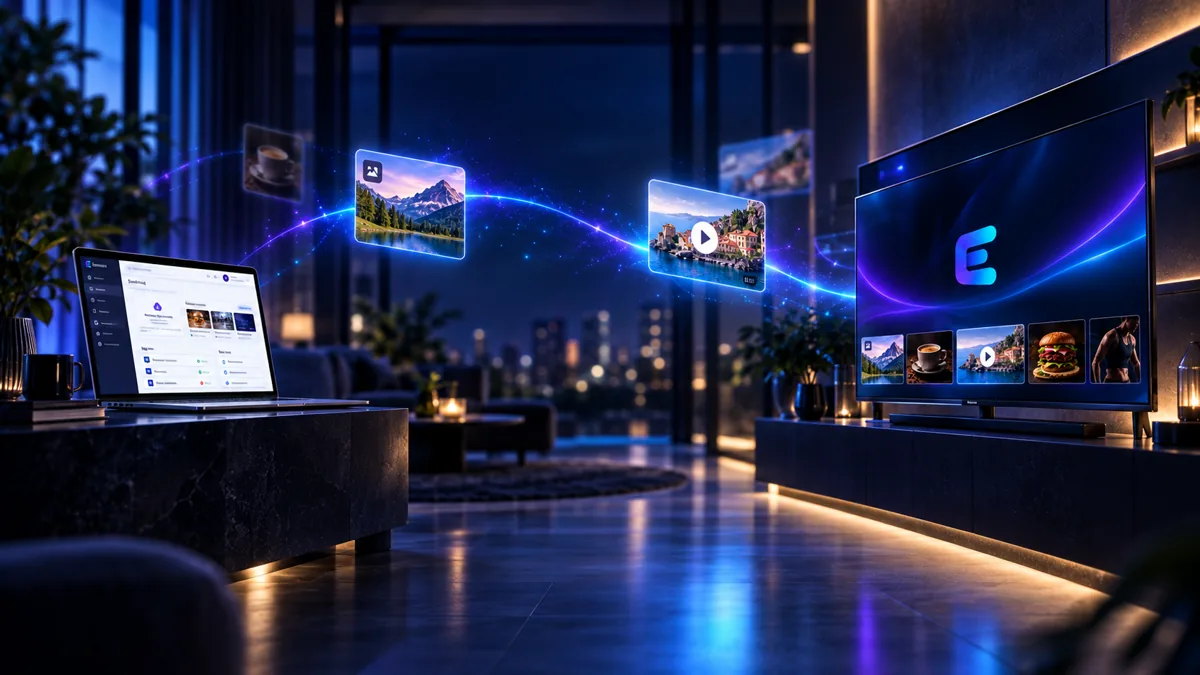
Sadržaj se ne mora mijenjati na samom TV-u. U browseru dodate novu datoteku, izmijenite playlistu ili odaberete drugi ekran. Kada objavite promjenu, aplikacija na TV-u preuzima odabrani sadržaj i prikazuje ga.
To je korisno kada se akcija promijeni tokom dana, kada ista poruka treba na više mjesta ili kada ekran nije lako fizički dostupan. Raspored prikazivanja pomaže ako unaprijed znate kada određeni sadržaj treba biti vidljiv.
Šta se događa ako internet privremeno nestane
Prethodno preuzet sadržaj može nastaviti lokalno da se prikazuje tokom privremenog prekida veze. Zato ekran ne mora ostati prazan samo zato što internet kratko nije dostupan.
Dok je uređaj offline, ne možete poslati novu promjenu niti očekivati novo preuzimanje ili sinhronizaciju. Kada se veza vrati, sadržaj se ponovo može ažurirati uobičajenim putem.
Jedan ekran ili više ekrana
Za jedan TV postupak je najjednostavniji: dodate sadržaj, odaberete ekran i objavite. Kod više ekrana prednost je u tome što ih birate iz istog pregleda. Možete pripremiti zajedničku poruku ili odabrati sadržaj prema ulozi pojedinog prostora.
Ne trebate veliku mrežu ekrana da bi centralni pregled bio koristan. Dva TV-a na različitim mjestima već znače manje fizičkih odlazaka i manje rizika da negdje ostane stari sadržaj.
Na šta obratiti pažnju prije početka
Odaberite mjesto gdje je ekran vidljiv, ali nije izložen nepotrebnom odsjaju. Provjerite stabilnost Wi-Fi veze i planirajte sadržaj koji se može pročitati iz stvarne udaljenosti. Kratka poruka, dobra fotografija i dovoljno velik tekst obično rade bolje od ekrana punog sitnih detalja.
Razmislite i ko će održavati sadržaj. Najbolji tok je onaj u kojem osoba koja priprema ponudu ili obavijest može brzo napraviti promjenu bez traženja USB-a ili slobodnog računara kraj TV-a.
Kada Android TV ima smisla za digital signage
Android TV ima smisla kada želite da ekran bude samostalan prikazni uređaj, a sadržaj vodite iz browsera. Posebno je praktičan za informacije, fotografije, video i unaprijed pripremljene poruke koje se mijenjaju povremeno ili prema rasporedu.
Ako vam treba trajni poslovni prikaz, krenite od podržanog uređaja, jednog ekrana i nekoliko jasnih sadržaja. Tako brzo vidite odgovara li tok rada vašem prostoru prije nego proširite sistem.
Praktična provjera prije objave
Prije nego sadržaj ostane na ekranu, pogledajte ga iz stvarne udaljenosti iz koje će ga ljudi gledati. Naslov treba razumjeti bez približavanja, a jedna poruka treba imati dovoljno vremena da se pročita. Provjerite odgovara li sadržaj mjestu, da li je još aktuelan i da li je osoba koja ga održava jasno odredila kada ga treba zamijeniti.
Počnite s malim brojem dobro pripremljenih poruka i ažurirajte ih kada postoji stvaran razlog. Tako ekran ostaje koristan, a ne postaje još jedan neprimijećen vizual u prostoru. Fotografije, video, playliste i raspored mogu se organizovati iz browsera nakon što povežete podržani TV uređaj.
Razlika između običnog gledanja i poslovnog prikaza
Kod kućnog gledanja sadržaj bira osoba koja sjedi pred TV-om. Kod poslovnog prikaza ekran radi samostalno i mora biti predvidiv: poruka se ponavlja, sadržaj je čitljiv bez daljinskog upravljača, a osoba koja ga uređuje ne mora biti u istoj prostoriji. Zato prije postavljanja odredite ko ima pristup browseru, koji sadržaj je odobren i šta se radi kada se promijeni ponuda ili obavijest.
Uparivanje upravo daje tu jasnu vezu između računa i konkretnog TV-a. Kada nakon objave birate ekran, ne nagađate na kojem uređaju će se promjena pojaviti. Za više ekrana vrijedi ista logika: prvo im dajte razumljiva imena prema stvarnoj lokaciji, pa tek onda uvodite različite playliste ili rasporede.
Jednostavan početni scenarij
Za prvi test izaberite jedan ekran, jednu lokaciju i tri sadržaja koja stvarno namjeravate koristiti naredne sedmice. Provjerite prikaz ujutro, kada je prostor svjetliji, i kasnije tokom dana. Tako ćete prije širenja znati trebaju li vam veći font, drugačiji položaj TV-a ili jasnije imenovanje ekrana u browseru.
Na kraju provjerite stvarni prikaz, a ne samo datoteku na računaru. Svjetlo u prostoru, udaljenost gledanja i vrijeme koje osoba provede pored ekrana mijenjaju način na koji se poruka doživljava. Kratka provjera s nekim ko nije pripremao sadržaj često otkrije šta treba pojednostaviti prije nego sadržaj ostane aktivan.